Ouvrir le convertisseur Word en PDF
Convertissez vos fichiers DOC et DOCX en PDF de haute qualité.
Commencer
Comment convertir un document Word en PDF avec AtlasConvertPDF (guide pas à pas)
Comment convertir un document Word en PDF avec AtlasConvertPDF (guide pas à pas)
Convertissez vos fichiers DOC et DOCX en PDF de haute qualité. Transformez vos documents Word en PDF professionnels et universellement compatibles qui préservent parfaitement la mise en page, les polices et les images sur tous les appareils et plateformes.
COMMENCER LA CONVERSIONLe PDF est la référence pour le partage de documents. Il conserve la mise en page, les polices et les images sur tous les appareils — qu’il s’agisse de Windows, Mac, iOS ou Android. Votre CV, proposition ou devoir aura un rendu soigné, s’imprimera correctement et se partagera sans problème de compatibilité.
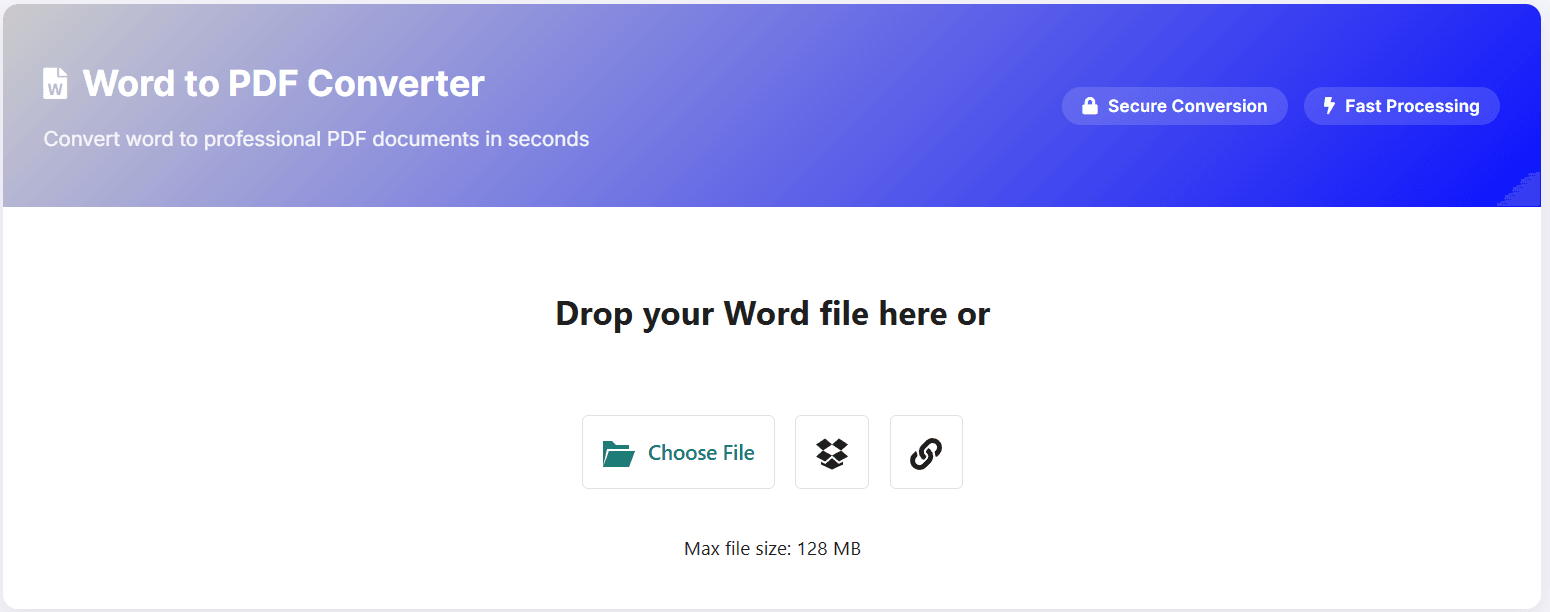
L’interface est claire et intuitive : une grande zone de dépôt indiquant « Déposez votre fichier Word ici ou » suivie de trois boutons d’import — Choose File, Dropbox et Link. Une note en dessous affiche la taille maximale autorisée (généralement 128 Mo). En haut à droite, les badges Secure Conversion et Fast Processing inspirent confiance.
Suivez ces quatre étapes pour transformer votre document Word en PDF professionnel en quelques secondes :
Allez sur atlasconvertpdf.com/tools/word-to-pdf.php. La grande zone d’upload et les trois options d’import s’affichent immédiatement.
Choisissez l’un des trois modes — Ordinateur, Dropbox ou URL — pour joindre votre fichier .doc ou .docx. Sélectionnez la méthode la plus pratique pour vous.
Cliquez sur le bouton Convert (ou patientez si cela démarre automatiquement). Le moteur traite votre document en quelques secondes tout en préservant la qualité et la mise en forme.
Cliquez sur Download pour sauvegarder votre PDF. Ouvrez-le pour vérifier polices, images, sauts de page et mise en page.
AtlasConvertPDF propose trois façons flexibles d’importer vos documents Word, où qu’ils soient stockés :
Cliquez sur Choose File et sélectionnez votre document Word — ou glissez‑déposez-le dans la grande zone. Méthode classique idéale pour les fichiers locaux fraîchement modifiés.
Cliquez sur le bouton Dropbox, connectez‑vous si nécessaire et choisissez votre fichier directement dans le cloud. Pas besoin de le télécharger avant.
Cliquez sur l’icône Link et collez une URL pointant directement vers le fichier .doc/.docx. Parfait si l’on vous a partagé un lien et que vous ne voulez pas télécharger le fichier localement.
Suivez ces recommandations pour garantir un rendu optimal :
Proposition-Projet-2025.pdf ou CV-Jean-Dupont.pdf.Un souci ? Voici des solutions rapides :
Réenregistrez en .docx, intégrez les polices et simplifiez les éléments complexes (macros, objets intégrés, fonctions Word avancées).
Remplacez les images basse résolution par des versions de meilleure qualité (300 DPI+). Vérifiez la compression des images dans Word (Fichier → Options → Avancé).
Testez un autre mode (Ordinateur, Dropbox, URL). Vérifiez que l’URL pointe bien vers le fichier, votre connexion et la taille maximale autorisée.
Compressez les images, supprimez les médias inutiles ou scindez le document. Enregistrer en .docx améliore souvent la compression.
Convertissez vos fichiers .doc et .docx en PDF professionnels en quelques secondes. Aucune inscription ni installation — une conversion rapide, sûre et fiable.
Ouvrir le convertisseur Word en PDF✨ Convertissez en quelques clics seulement