فتح محوّل Word إلى PDF
حوّل ملفات DOC وDOCX إلى مستندات PDF عالية الجودة.
ابدأ التحويل
كيفية تحويل ملفات Word إلى PDF باستخدام AtlasConvertPDF (دليل خطوة بخطوة)
كيفية تحويل ملفات Word إلى PDF باستخدام AtlasConvertPDF (دليل خطوة بخطوة)
حوّل ملفات DOC وDOCX إلى ملفات PDF عالية الجودة. حوّل مستندات Word إلى ملفات PDF احترافية ومتوافقة عالميًا مع الحفاظ التام على التنسيق والخطوط والصور عبر جميع الأجهزة والمنصات.
ابدأ التحويليُعد PDF المعيار الذهبي لمشاركة المستندات. فهو يحافظ على التخطيط والخطوط والصور كما هي على أي جهاز — سواء كان لدى المستلم Windows أو Mac أو iOS أو Android. سيبدو سيرتك الذاتية أو عرضك أو تقريرك الدراسي بمظهر احترافي، وسيُطبع بشكل صحيح، ويُشارك بسهولة دون مشاكل توافق.
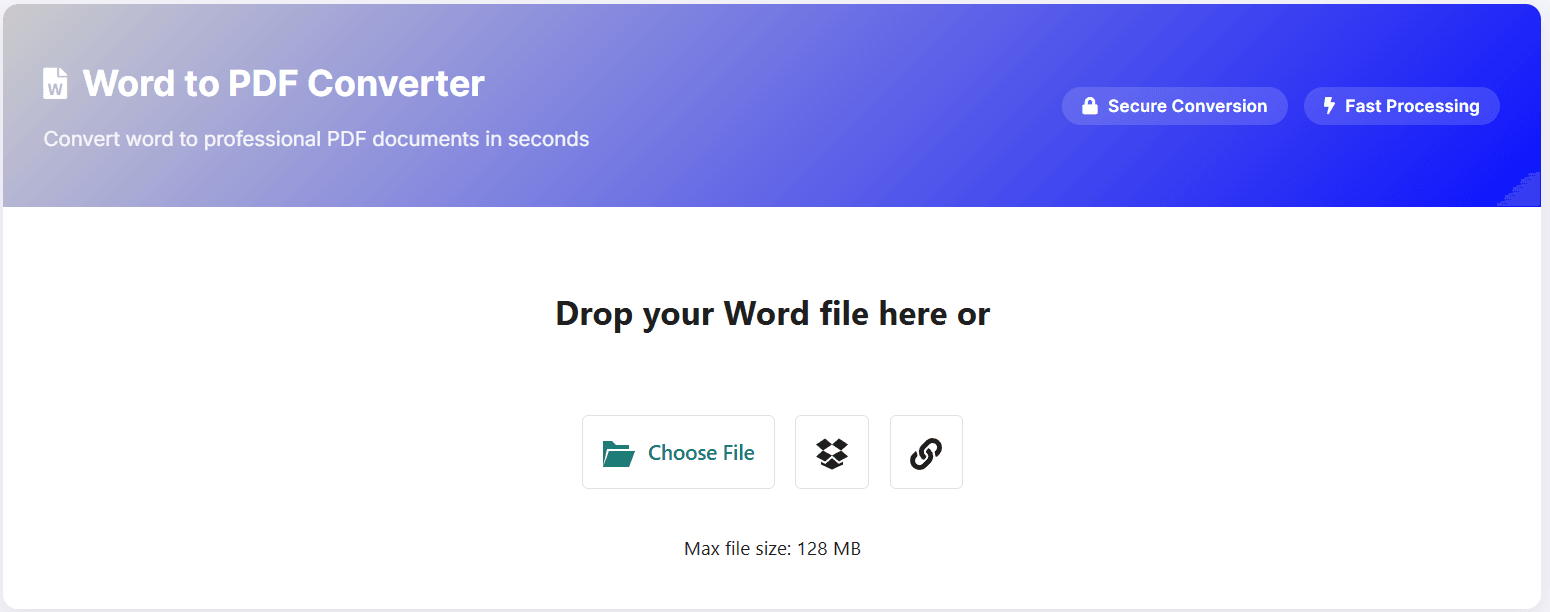
الواجهة بسيطة وسهلة: منطقة إسقاط كبيرة مكتوب عليها "أسقِط ملف Word هنا أو" تتبعها ثلاثة أزرار للرفع — Choose File وDropbox وLink. يظهر أسفلها ملاحظة تحدد الحد الأقصى لحجم الملف (عادة 128 ميجابايت). في أعلى اليمين، تُبرز الشارات مزايا التحويل الآمن والمعالجة السريعة لزيادة الثقة بالأداة.
اتبع هذه الخطوات الأربع البسيطة لتحويل مستند Word إلى PDF احترافي خلال ثوانٍ:
انتقل إلى atlasconvertpdf.com/tools/word-to-pdf.php. ستظهر فورًا منطقة الرفع الكبيرة وثلاثة خيارات مريحة لإدخال الملفات.
اختر واحدًا من الأوضاع الثلاثة — الكمبيوتر أو Dropbox أو الرابط — لإرفاق ملف .doc أو .docx. انتقِ الطريقة الأنسب لتدفق عملك.
انقر زر Convert (أو انتظر إن بدأ تلقائيًا). يقوم محرك التحويل القوي بمعالجة مستندك خلال ثوانٍ مع الحفاظ على الجودة وكامل التنسيق.
اضغط Download لحفظ ملف PDF الاحترافي. افتحه للتحقق من الخطوط والصور وفواصل الصفحات والتخطيط بدقة.
يوفر AtlasConvertPDF ثلاث طرق مرنة لرفع مستندات Word، لتسهيل الأمر أينما كانت ملفاتك مخزنة:
انقر Choose File وحدد مستند Word — أو اسحب‑وأفلِت الملف في منطقة الرفع الكبيرة. هذه هي الطريقة الكلاسيكية، مثالية للملفات المحلية التي حررتها للتو.
انقر زر Dropbox، وسجّل الدخول إذا طُلب منك، واختر ملفك مباشرةً من مجلدات السحابة. لا حاجة للتنزيل مسبقًا — وصِل إلى مستنداتك مباشرة.
انقر أيقونة Link والصق رابطًا مباشرًا لملف .doc/.docx. مثالي عندما يشاركك أحدهم رابط ملف وتريد تحويله دون تنزيله على جهازك أولًا.
اتبع هذه التوصيات لضمان مظهر مثالي لملفات PDF المحوّلة:
Project-Proposal-2025.pdf أو Resume-John-Smith.pdf لمظهر مهني وتنظيم أسهل.تواجه مشكلة؟ إليك حلولًا سريعة لأكثر مشاكل التحويل شيوعًا:
أعد حفظ المستند بصيغة .docx، وضمّن الخطوط المخصصة، وبسّط العناصر المعقدة مثل الماكرو والكائنات المضمّنة والميزات المتقدمة التي قد لا تنتقل إلى PDF.
استبدل الصور منخفضة الدقة بنسخ أعلى جودة (يوصى بـ 300 DPI+). افحص إعدادات ضغط الصور في Word عبر ملف → خيارات → متقدم → حجم الصورة والجودة.
جرّب وضع رفع آخر (بدّل بين الكمبيوتر وDropbox والرابط). تأكد أن الرابط مباشر للملف الفعلي، وافحص استقرار الاتصال بالإنترنت وحجم الملف ضمن الحد.
اضغط الصور في Word، وأزل الوسائط غير الضرورية، أو قسّم المستند إلى عدة ملفات أصغر. جرّب أيضًا الحفظ بصيغة .docx الأحدث التي توفر ضغطًا أفضل غالبًا.
ابدأ بتحويل ملفات .doc و.docx إلى ملفات PDF احترافية خلال ثوانٍ. بدون تسجيل، وبدون تثبيت — تحويل سريع وآمن وموثوق.
افتح محوّل Word إلى PDF✨ حوّل Word إلى PDF احترافي في بضع نقرات فقط